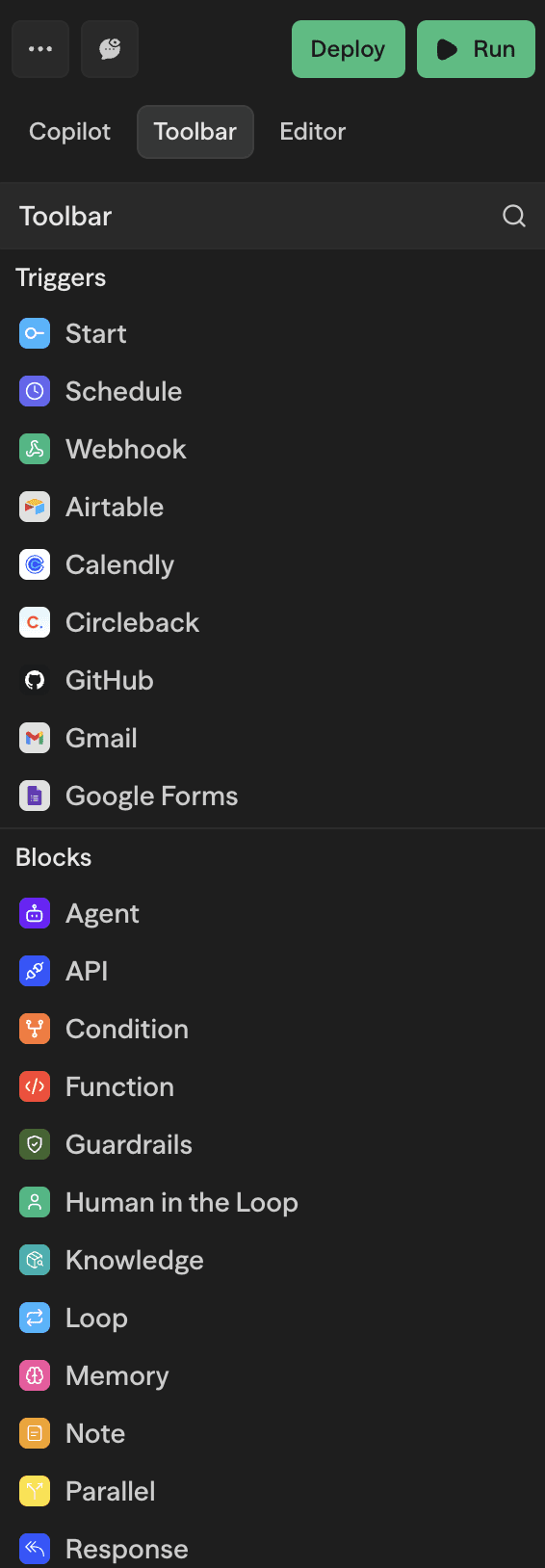
核心触发器
使用 Start 块处理从编辑器、部署到 API 或部署到聊天的所有操作。其他触发器可用于事件驱动的工作流:
Start
支持编辑器运行、API 部署和聊天部署的统一入口
Webhook
接收外部 webhook 负载
Schedule
基于 cron 或间隔的执行
RSS Feed
监控 RSS 和 Atom 订阅源的新内容
Email Polling Groups
监控团队 Gmail 和 Outlook 收件箱
快速对比
| 触发器 | 启动条件 |
|---|---|
| Start | 编辑器运行、API 部署请求或聊天消息 |
| Schedule | 在 schedule 块中管理的定时器 |
| Webhook | 收到入站 HTTP 请求时 |
| RSS Feed | 订阅源中有新内容发布时 |
| Email Polling Groups | 团队 Gmail 或 Outlook 收件箱收到新邮件时 |
Start 块始终公开
input、conversationId和files字段。通过向输入格式添加自定义字段来增加结构化数据。
使用触发器
- 将 Start 块放入起始槽(或其他触发器如 Webhook/Schedule)。
- 配置任何所需的模式或认证。
- 将该块连接到工作流的其余部分。
部署为每个触发器提供支持。更新工作流,重新部署,所有触发器入口点将获取新的快照。在执行 → 部署快照中了解更多。
手动执行优先级
当您在编辑器中点击 运行 时,Recall 会根据以下优先级顺序自动选择要执行的触发器:
- Start 块(最高优先级)
- Schedule 触发器
- 外部触发器(如 webhooks、Slack、Gmail、Airtable 等集成)
如果您的工作流有多个触发器,将执行优先级最高的触发器。例如,如果您同时有 Start 块和 Webhook 触发器,点击运行将执行 Start 块。
带有模拟负载的外部触发器:当手动执行外部触发器(如 webhooks 和集成)时,Recall 会根据触发器的预期数据结构自动生成模拟负载。这确保了在测试过程中,下游模块可以正确解析变量。
邮件轮询组
轮询组可让你通过单一触发器监控多个团队成员的 Gmail 或 Outlook 收件箱。需要 Team 或 Enterprise 方案。
创建轮询组(管理员/所有者)
- 前往 设置 → 邮件轮询
- 点击 创建,选择 Gmail 或 Outlook
- 输入组名
邀请成员
- 在你的轮询组中点击 添加成员
- 输入邮箱地址(用逗号或换行分隔,或拖拽 CSV 文件)
- 点击 发送邀请
受邀者会收到一封带有连接账户链接的邮件。连接后,他们的收件箱会自动加入轮询组。受邀者无需成为你的 Recall 组织成员。
在工作流中使用
配置邮件触发器时,从凭据下拉菜单中选择你的轮询组,而不是单独账户。系统会为每位成员创建 webhook,并将所有邮件通过你的工作流进行处理。